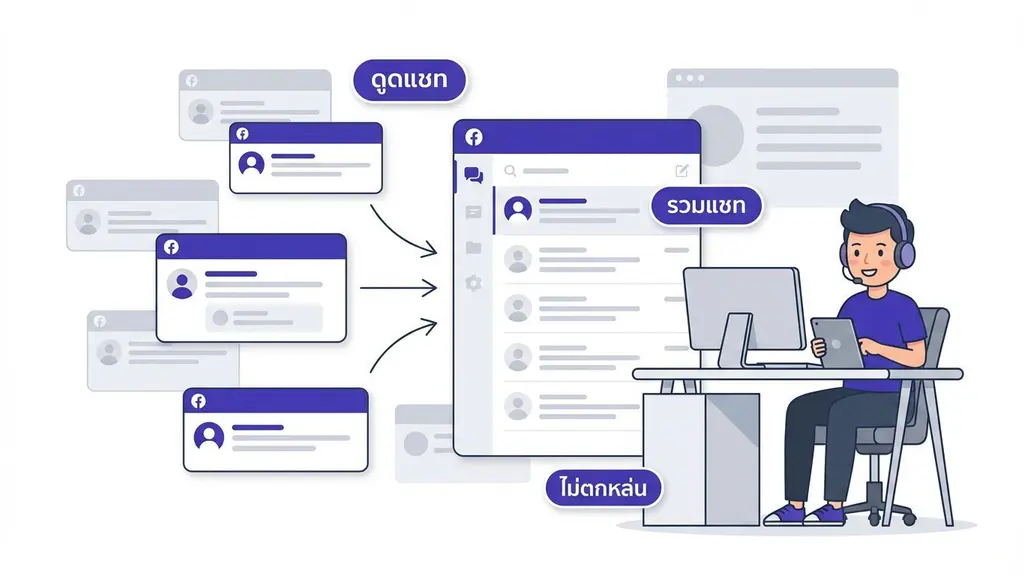
อยากตั้งค่าข้อความตอบกลับเพจ Facebook ให้ลูกค้าที่ทักมาหรือคอมเมนต์ใต้โพสต์ได้คำตอบทันที แม้ตอนที่แอดมินแพ็กของอยู่? ทำได้ฟรีใน Meta Business Suite เมนูอยู่ที่ กล่องข้อความ > ระบบอัตโนมัติ บทความนี้ไล่ให้ดูทีละคลิก ทั้งบนคอมและแอปมือถือ ครอบคลุมแบบที่เพจขายของใช้บ่อย ได้แก่ ตอบกลับทันที ข้อความระบุว่าไม่อยู่ คำถามที่พบบ่อย ตอบตามคีย์เวิร์ด และ Comment to message ที่ตอบคอมเมนต์แล้วส่งข้อความส่วนตัวให้ลูกค้า ท้ายบทความมีวิธีแก้ไขหรือปิดข้อความอัตโนมัติที่ตั้งไว้แล้ว และเทมเพลตข้อความให้ก๊อปไปใช้
ก่อนเริ่ม ต้องเป็นแอดมินเพจ (มีสิทธิ์จัดการข้อความ) และเปิด business.facebook.com บนคอม หรือแอป Meta Business Suite บนมือถือไว้
ข้อความตอบกลับอัตโนมัติของ Meta มีแบบไหนบ้าง
ทุกแบบอยู่ในหน้า ระบบอัตโนมัติ ของกล่องข้อความ และใช้ได้ฟรี
| แบบ | ส่งเมื่อไหร่ | เหมาะกับ |
|---|---|---|
| ตอบกลับทันที | ลูกค้าทักเพจครั้งแรกใน Messenger | บอกว่าได้รับข้อความแล้ว แอดมินจะตอบเมื่อไหร่ |
| ข้อความระบุว่าไม่อยู่ | ลูกค้าทักเข้ามาในช่วงเวลาที่ตั้งว่าไม่อยู่ | นอกเวลาทำการ วันหยุด |
| คำถามที่พบบ่อย | ลูกค้ากดคำถามที่เพจตั้งไว้ในแชท | ราคา ค่าส่ง วิธีสั่ง |
| คีย์เวิร์ด | ข้อความในแชทของลูกค้ามีคำที่กำหนด | ลูกค้าพิมพ์ "ราคา" "โอน" "ส่งกี่วัน" |
| Comment to message | มีคนคอมเมนต์ใต้โพสต์ | ตอบใต้คอมเมนต์ แล้วส่งข้อความส่วนตัวไปหาคนที่คอมเมนต์ |
สี่แบบแรกตอบคนที่ทักแชท ส่วน Comment to message ดูแลคนที่คอมเมนต์ใต้โพสต์ ใช้ได้ทั้งเพจ Facebook และ Instagram
วิธีตั้งค่าข้อความตอบกลับเพจ Facebook บนคอม (Meta Business Suite)
ขั้นที่ 1–3: เปิดหน้า ระบบอัตโนมัติ
- เข้า business.facebook.com แล้วเลือกเพจที่ต้องการที่มุมซ้ายบน
- เมนูซ้าย คลิก กล่องข้อความ (Inbox)
- คลิก ระบบอัตโนมัติ (Automations) จะเห็นรายการข้อความอัตโนมัติที่เพจมีอยู่ และปุ่ม + สร้างระบบอัตโนมัติ (Create Automation)
ทุกแบบด้านล่างเริ่มจากหน้านี้
ตั้ง "ตอบกลับทันที" (ข้อความต้อนรับ)
- ในหน้า ระบบอัตโนมัติ หา ตอบกลับทันที แล้วสลับปุ่มให้เปิด
- เลือก Messenger เป็นช่องทาง
- พิมพ์ข้อความตอบกลับ สั้น ๆ 2–3 ประโยค
- คลิก บันทึกการเปลี่ยนแปลง
ลองทักเพจตัวเองจากบัญชีอื่นเพื่อเช็กว่าข้อความเด้งจริง
ตั้ง "ข้อความระบุว่าไม่อยู่" (นอกเวลาทำการ)
- ในหน้า ระบบอัตโนมัติ คลิก + สร้างระบบอัตโนมัติ
- เลือกเทมเพลต ข้อความระบุว่าไม่อยู่ (Away message)
- เลือกช่องทาง Messenger
- ตั้งช่วงเวลาที่ไม่อยู่ เช่น ทุกวัน 21:00–09:00
- พิมพ์ข้อความ บอกลูกค้าว่าจะตอบกลับกี่โมง
- คลิก บันทึกการเปลี่ยนแปลง
สถานะเพจในกล่องข้อความจะสลับระหว่าง พร้อมให้บริการ กับ ไม่อยู่ ข้อความนี้ส่งเฉพาะตอนเพจอยู่ในสถานะ ไม่อยู่
ตั้ง "คำถามที่พบบ่อย"
- คลิก + สร้างระบบอัตโนมัติ แล้วเลือกเทมเพลต คำถามที่พบบ่อย (Frequently asked questions)
- เลือกช่องทาง Messenger
- ใส่คำถามที่ลูกค้าถามบ่อยที่สุด เช่น "ราคาเท่าไหร่" "ส่งกี่วัน" "โอนยังไง"
- ใส่คำตอบของแต่ละคำถาม
- คลิก บันทึกการเปลี่ยนแปลง
ลูกค้าจะเห็นคำถามเป็นปุ่มให้กดในแชท กดแล้วได้คำตอบทันที ไม่ต้องรอแอดมิน
ตั้งตอบตามคีย์เวิร์ดในแชท (ทำได้บนคอมเท่านั้น)
- คลิก + สร้างระบบอัตโนมัติ แล้วเลือกเทมเพลต คีย์เวิร์ดที่กำหนดเอง (Custom keywords)
- ใส่คีย์เวิร์ดได้สูงสุด 5 คำ เช่น ราคา, โปร, ส่วนลด
- พิมพ์ข้อความที่จะส่งเมื่อลูกค้าพิมพ์คำเหล่านี้
- คลิก บันทึกการเปลี่ยนแปลง
Meta ระบุว่าการตอบตามคีย์เวิร์ดที่กำหนดเองตั้งได้บน Business Suite เวอร์ชันคอมเท่านั้น ตั้งจากแอปมือถือไม่ได้
ตั้ง "Comment to message" ตอบคอมเมนต์แล้วส่งข้อความส่วนตัว (บนคอม)
แบบนี้ใช้กับคนที่คอมเมนต์ใต้โพสต์ ระบบจะตอบใต้คอมเมนต์นั้นให้ แล้วส่งข้อความส่วนตัวไปหาคนที่คอมเมนต์ เหมาะกับโพสต์ขายของที่ลูกค้าชอบคอมเมนต์ "ราคา" "สนใจ" "CF"
- ไปที่ กล่องข้อความ (Inbox) > ระบบอัตโนมัติ (Automations)
- คลิก + สร้างระบบอัตโนมัติ (Create Automation) แล้วเลือก Comment to message หรือกดจากรายการที่ Meta แนะนำ (suggested) ในหน้าเดียวกันก็ได้
- เลือกช่องทาง Messenger (เพจ Facebook) หรือ Instagram
- ตั้งคีย์เวิร์ดที่ทำให้ระบบทำงาน เช่น ราคา, สนใจ, CF
- เขียน ข้อความส่วนตัว (Private message) ที่จะส่งให้คนที่คอมเมนต์ ยาวได้ถึง 1,000 ตัวอักษร แนบรูปหรือสื่อได้ถ้าต้องการ
- เขียน ข้อความตอบใต้คอมเมนต์ (Public reply) ยาวได้ถึง 500 ตัวอักษร ถ้าไม่แก้ ระบบจะใช้ข้อความเริ่มต้นว่า "Sent you a message!" ซึ่งเป็นภาษาอังกฤษ แนะนำให้เปลี่ยนเป็นภาษาไทย เช่น "ส่งรายละเอียดให้ทางแชทแล้วนะคะ"
- คลิกบันทึก
ลองคอมเมนต์คีย์เวิร์ดใต้โพสต์ของเพจตัวเองจากบัญชีอื่น แล้วเช็กทั้งคำตอบใต้คอมเมนต์และข้อความในแชท
สร้างเองตั้งแต่ต้น (ถ้าหาเทมเพลตที่ต้องการไม่เจอ)
- คลิก + สร้างระบบอัตโนมัติ แล้วคลิก + เริ่มสร้างตั้งแต่ต้น
- ตั้งชื่อ และเลือกช่องทาง (Messenger, Instagram หรือ WhatsApp)
- ในช่อง ดำเนินการเมื่อใด เลือก ได้รับข้อความใหม่แล้ว
- ในช่อง ดำเนินการนี้ เลือก ส่งข้อความ แล้วพิมพ์ข้อความ (หรือเลือก เพิ่มป้าย / ทำเครื่องหมายว่าติดตามผล เพื่อจัดแชทให้แอดมิน)
- คลิก บันทึกการเปลี่ยนแปลง
ตั้งค่าบนแอปมือถือ (Meta Business Suite app)
ข้อความตอบกลับแชทแบบพื้นฐานตั้งจากมือถือได้ ยกเว้นการตอบตามคีย์เวิร์ดที่กำหนดเอง ส่วน Comment to message บทความนี้แนะนำให้ตั้งบนคอมตามหัวข้อข้างบน
- เปิดแอป Meta Business Suite แล้วเลือกเพจ
- แตะ กล่องข้อความ
- เปิด ระบบอัตโนมัติ
- แตะแบบที่ต้องการ (ตอบกลับทันที, ข้อความระบุว่าไม่อยู่, คำถามที่พบบ่อย) แล้วสลับปุ่มให้เปิด
- แก้ข้อความ แล้วแตะบันทึก
ถ้าต้องการตอบตามคีย์เวิร์ด ให้กลับไปตั้งบนคอมตามหัวข้อก่อนหน้า
วิธีแก้ไขข้อความตอบกลับในเพจ หรือปิดข้อความอัตโนมัติ
ข้อความอัตโนมัติที่ตั้งไว้แล้ว รวมถึง Comment to message แก้ไขหรือปิดได้จากหน้าเดิม
แก้ไขข้อความ
- ไปที่ กล่องข้อความ > ระบบอัตโนมัติ
- คลิกรายการที่ต้องการแก้ เช่น ตอบกลับทันที ข้อความระบุว่าไม่อยู่ หรือ Comment to message
- แก้ข้อความ ช่วงเวลา หรือคีย์เวิร์ด
- คลิก บันทึกการเปลี่ยนแปลง ข้อความใหม่ใช้กับแชทและคอมเมนต์ที่เข้ามาหลังจากนี้
ปิดชั่วคราว
- ไปที่ กล่องข้อความ > ระบบอัตโนมัติ
- สลับปุ่มของรายการนั้นให้ปิด ข้อความที่พิมพ์ไว้ยังอยู่ เปิดกลับมาใช้ได้
ลบทิ้ง
คลิกเมนู ⋯ ของรายการนั้น แล้วเลือก ลบ
ข้อความไม่อยู่ยังเด้งทั้งที่แอดมินอยู่? เช็กว่าสถานะเพจในกล่องข้อความเป็น พร้อมให้บริการ แล้ว และช่วงเวลาที่ตั้งไว้ในข้อความระบุว่าไม่อยู่ตรงกับเวลาทำงานจริง
ดูแลหลายเพจ อยากตั้งตอบคอมเมนต์ ซ่อนคอมเมนต์ และแยกคำตอบตามโพสต์ได้ในหน้าเดียว? Mentreply รวมทุกเพจไว้ในแดชบอร์ดเดียว ฟีเจอร์ครบเท่ากันทุกแพ็กเกจ ทดลองใช้ฟรี 14 วัน ไม่ต้องใช้บัตร
เทมเพลตข้อความตอบกลับสำหรับเพจขายของ
ก๊อปไปแก้ชื่อร้านและเวลาให้ตรงกับเพจของคุณ
ตอบกลับทันที
สวัสดีค่ะ ขอบคุณที่ทักมานะคะ แอดมินได้รับข้อความแล้ว จะรีบตอบภายในไม่กี่นาทีค่ะ ถ้าสนใจสินค้าตัวไหน ส่งรูปหรือชื่อสินค้ามาได้เลย
ข้อความระบุว่าไม่อยู่
ตอนนี้แอดมินปิดรับแชทแล้วค่ะ ทิ้งข้อความ สี/ไซส์ ที่ต้องการไว้ได้เลย พรุ่งนี้ 9 โมงแอดมินตอบกลับเป็นคิวแรกค่ะ
คำถามที่พบบ่อย: ถามราคา
ราคาอยู่ในรูปสินค้าเลยค่ะ ถ้าสั่ง 2 ชิ้นขึ้นไปทักแอดมินเช็กโปรได้นะคะ
คีย์เวิร์ด "โอน"
โอนได้ที่บัญชีในโพสต์ปักหมุดค่ะ โอนแล้วส่งสลิปพร้อมชื่อ ที่อยู่ เบอร์โทรในแชทนี้ได้เลย
Comment to message: ตอบใต้คอมเมนต์
ส่งราคาและรายละเอียดให้ทางแชทแล้วนะคะ เช็กกล่องข้อความได้เลยค่ะ
Comment to message: ข้อความส่วนตัว
สวัสดีค่ะ ขอบคุณที่สนใจนะคะ ราคาและวิธีสั่งอยู่ด้านล่างนี้เลย ถ้าต้องการสี/ไซส์ไหน พิมพ์บอกในแชทนี้ได้เลยค่ะ
ดูตัวอย่างเพิ่มในบทความ ตัวอย่างข้อความตอบกลับอัตโนมัติ
ข้อผิดพลาดที่ทำให้ข้อความอัตโนมัติไม่ช่วยขาย
- เขียนยาวเกินไป ลูกค้าอ่านบนมือถือ เกิน 2–3 ประโยคแล้วเลื่อนผ่าน
- สัญญาเวลาที่ทำไม่ได้ เขียนว่า "ตอบภายใน 5 นาที" แต่แอดมินตอบจริงชั่วโมงถัดไป ลูกค้าจะเสียความเชื่อใจ
- ลืมเปลี่ยนเวลาไม่อยู่ เปลี่ยนเวลาเปิดร้านแล้วแต่ไม่แก้ช่วงเวลาในข้อความระบุว่าไม่อยู่
- คีย์เวิร์ดกว้างเกินไป คำอย่าง "ได้" หรือ "ค่ะ" ไปตรงกับแทบทุกข้อความ ใช้คำที่บอกเจตนาชัด เช่น "ราคา" "โอน" "ส่งกี่วัน"
- พยายามปิดการขายในข้อความเดียว ข้อความอัตโนมัติมีไว้พาลูกค้าไปขั้นต่อไป ส่วนการปิดการขายให้แอดมินคุยต่อ
- ไม่ทดสอบก่อนใช้จริง ทักเพจหรือคอมเมนต์ใต้โพสต์ตัวเองจากบัญชีอื่นทุกครั้งที่แก้ข้อความ
เทียบชัด ๆ: ตอบเอง vs เครื่องมือฟรีของ Meta vs Mentreply
| ตอบเองทั้งหมด | ระบบอัตโนมัติของ Meta (ฟรี) | Mentreply | |
|---|---|---|---|
| ตอบคอมเมนต์ใต้โพสต์ + ส่งข้อความส่วนตัว | ต้องไล่ตอบและทักทีละคน | ได้ ผ่าน Comment to message ใช้กับโพสต์โฆษณาและไลฟ์ได้ | ได้ ตอบทุกคอมเมนต์ หรือเฉพาะคอมเมนต์ที่มีคีย์เวิร์ด |
| ซ่อนคอมเมนต์อัตโนมัติ | ต้องกดซ่อนเอง | ไม่มี | ตั้งให้ซ่อนได้ในกฎตอบกลับ |
| เลือกเฉพาะบางโพสต์ หรือโพสต์ที่ติดแฮชแท็ก | เลือกเองได้ แต่ต้องตามดูเอง | ไม่มี ทำงานกับทั้งเพจ | ได้ เลือกจากรายการโพสต์ หรือวาง ID โพสต์โฆษณา |
| ดูแลหลายเพจ | สลับเพจตอบเอง | ตั้งแยกในแต่ละเพจ | ทุกเพจอยู่ในแดชบอร์ดเดียว ไม่จำกัดจำนวนเพจ |
| เหมาะกับ | เพจที่คอมเมนต์ยังน้อย | ทุกเพจ เริ่มจากตรงนี้ได้เลย | เพจขายของที่อยากคุมฝั่งคอมเมนต์ทั้งหมดในที่เดียว |
ข้อมูลฝั่ง Meta มาจากการทดสอบของทีม Mentreply ใน Meta Business Suite เดือนกันยายน 2569 เมนูของ Meta อาจเปลี่ยนได้
อยากเทียบกับแอปตอบคอมเมนต์เจ้าอื่นในไทยด้วย อ่านต่อที่ เปรียบเทียบ 5 แอปตอบคอมเมนต์ Facebook อัตโนมัติ ที่สรุปจุดเด่นและข้อจำกัดของแต่ละเจ้าไว้
อยากดูแลคอมเมนต์ทุกเพจในที่เดียว: Mentreply
เครื่องมือฟรีของ Meta เป็นจุดเริ่มที่ดี ถ้าเพจของคุณเริ่มมีคอมเมนต์เยอะ และอยากคุมรายละเอียดมากขึ้น ลองดูว่าเจอเรื่องแบบนี้ไหม
- อยากให้คำตอบของแต่ละโพสต์หรือแต่ละแอดไม่เหมือนกัน
- มีคอมเมนต์ที่ไม่อยากให้คนอื่นเห็น เช่น คู่แข่งมาแปะร้าน หรือลูกค้าพิมพ์เบอร์โทรไว้ใต้โพสต์
- อยากให้โพสต์ใหม่ทุกโพสต์มีลิงก์สั่งซื้อหรือวิธีโอนเป็นคอมเมนต์แรก
- ดูแลหลายเพจ และอยากรู้ทันทีเมื่อมีแชทค้างไม่มีใครตอบ
Mentreply เป็นระบบตอบคอมเมนต์เพจ Facebook อัตโนมัติ เชื่อมผ่าน Facebook API ทางการ และเป็น Meta Business Partner มาตั้งแต่ปี 2020 ทุกฟีเจอร์ด้านล่างมีครบในทุกแพ็กเกจ
- ตอบคอมเมนต์อัตโนมัติ ตั้งกฎให้ตอบทุกคอมเมนต์ หรือเฉพาะคอมเมนต์ที่มีคีย์เวิร์ด แนบรูปในคำตอบได้
- เลือกโพสต์ แฮชแท็ก หรือโพสต์โฆษณา ให้กฎทำงานเฉพาะโพสต์ที่เลือกจากหน้าเพจ หรือโพสต์ที่ติดแฮชแท็กที่กำหนด โพสต์โฆษณาที่แก้แคปชั่นไม่ได้ ก็วาง ID โพสต์ลงไปได้เลย
- ดึงคอมเมนต์เข้า inbox คนที่คอมเมนต์ได้รับข้อความส่วนตัวใน Messenger ราคาและรายละเอียดคุยกันในแชท
- ซ่อนคอมเมนต์อัตโนมัติ เปิดในกฎตอบกลับได้เลย คนที่คอมเมนต์ยังเห็นคอมเมนต์ของตัวเองและคำตอบของเพจ แต่คนอื่นมองไม่เห็น
- คอมเมนต์แรกอัตโนมัติ โพสต์ใหม่ทุกโพสต์มีคอมเมนต์แรกเป็นข้อความที่คุณตั้งไว้ เช่น ลิงก์สั่งซื้อหรือวิธีโอน (เป็นข้อความอย่างเดียว ไม่แนบรูป)
- แจ้งเตือน inbox ค้างผ่าน Telegram ตั้งให้เด้งเตือนเมื่อมีแชทรอนานเกินเวลาที่กำหนด ทำงานระหว่างที่แพ็กเกจยังใช้งานอยู่และยังไม่เกินโควตาคอมเมนต์ต่อวัน
- ไม่จำกัดจำนวนเพจ ทุกเพจอยู่ในบัญชีเดียว ดูประวัติคอมเมนต์ที่ระบบตอบ และสถิติรายวันของแต่ละเพจได้จากแดชบอร์ด
เริ่มใช้ได้เร็ว พอเชื่อมเพจแรก ระบบสร้างกฎตอบกลับเริ่มต้นให้ทันที มีทั้งข้อความตอบใต้คอมเมนต์และข้อความส่งเข้า inbox จึงเริ่มทำงานได้ก่อนตั้งค่าอะไรเพิ่ม ตั้งค่าจนใช้งานจริงในราว 10 นาที ทุกแพ็กเกจได้ฟีเจอร์เท่ากัน ต่างกันแค่จำนวนคอมเมนต์ต่อวัน
คำถามที่พบบ่อย
ตั้งค่าข้อความตอบกลับเพจ Facebook เสียเงินไหม? ไม่เสีย ข้อความอัตโนมัติใน Meta Business Suite รวมถึง Comment to message ใช้ได้ฟรี
ตั้งค่าข้อความอัตโนมัติที่ไหนใน Facebook? Meta Business Suite > กล่องข้อความ (Inbox) > ระบบอัตโนมัติ (Automations)
แก้ไขข้อความอัตโนมัติในเพจยังไง? เข้า กล่องข้อความ > ระบบอัตโนมัติ คลิกรายการที่ต้องการ แก้ข้อความ แล้วคลิก บันทึกการเปลี่ยนแปลง
ทำไมตั้งตอบตามคีย์เวิร์ดในแอปมือถือไม่ได้? Meta เปิดให้ตั้งคีย์เวิร์ดที่กำหนดเองบนคอมเท่านั้น ใช้เบราว์เซอร์บนคอมเข้า business.facebook.com
ข้อความอัตโนมัติของ Meta ตอบคอมเมนต์ใต้โพสต์ได้ไหม? ได้ ใช้ Comment to message ในหน้า ระบบอัตโนมัติ ระบบจะตอบใต้คอมเมนต์และส่งข้อความส่วนตัวให้คนที่คอมเมนต์ จากที่ทีมเราทดสอบ ใช้ได้กับโพสต์โฆษณาและไลฟ์สด และตั้งให้ตอบทุกคอมเมนต์ได้
Comment to message ซ่อนคอมเมนต์ หรือเลือกเฉพาะบางโพสต์ได้ไหม? ตอนที่ทีมเราทดสอบ (กันยายน 2569) ยังซ่อนคอมเมนต์ไม่ได้ และเลือกเฉพาะโพสต์หรือแฮชแท็กไม่ได้ ถ้าต้องการสองอย่างนี้ Mentreply ตั้งได้ในกฎตอบกลับ รวมถึงโพสต์โฆษณาที่วาง ID โพสต์ลงไป
คอมเมนต์แรกอัตโนมัติของ Mentreply แนบรูปได้ไหม? ไม่ได้ คอมเมนต์แรกเป็นข้อความอย่างเดียว ใส่ลิงก์สั่งซื้อหรือวิธีโอนได้ ถ้าอยากส่งรูป ให้แนบในคำตอบคอมเมนต์ของกฎตอบกลับแทน
สรุป
ตั้งค่าข้อความตอบกลับเพจ Facebook ได้ใน 3 คลิก คือ Meta Business Suite > กล่องข้อความ > ระบบอัตโนมัติ เริ่มจาก ตอบกลับทันที กับ ข้อความระบุว่าไม่อยู่ ก่อน แล้วค่อยเพิ่มคำถามที่พบบ่อย คีย์เวิร์ด และ Comment to message สำหรับคนที่คอมเมนต์ใต้โพสต์ ถ้าจะแก้ไขหรือปิด ก็ทำในหน้าเดียวกัน
ถ้าอยากคุมฝั่งคอมเมนต์ของทุกเพจในแดชบอร์ดเดียว ทั้งตอบ ซ่อน เลือกโพสต์ คอมเมนต์แรก และแจ้งเตือน inbox ค้าง Mentreply ตั้งค่าเสร็จในราว 10 นาที
ทดลองใช้ Mentreply ฟรี 14 วัน ไม่ต้องใช้บัตร ยกเลิกได้ทุกเมื่อ มีคำถามก่อนเริ่ม ทักทีมงานทาง Messenger

.png)
.png)
ตอบคอมเมนต์เพจ Facebook ไม่ทัน? ให้ MentReply ช่วย
ระบบตอบคอมเมนต์อัตโนมัติ ดึงคอมเมนต์เข้า Messenger ปิดการขายได้ไวกว่าเดิม ไม่จำกัดเพจ
ทดลองใช้ฟรี →