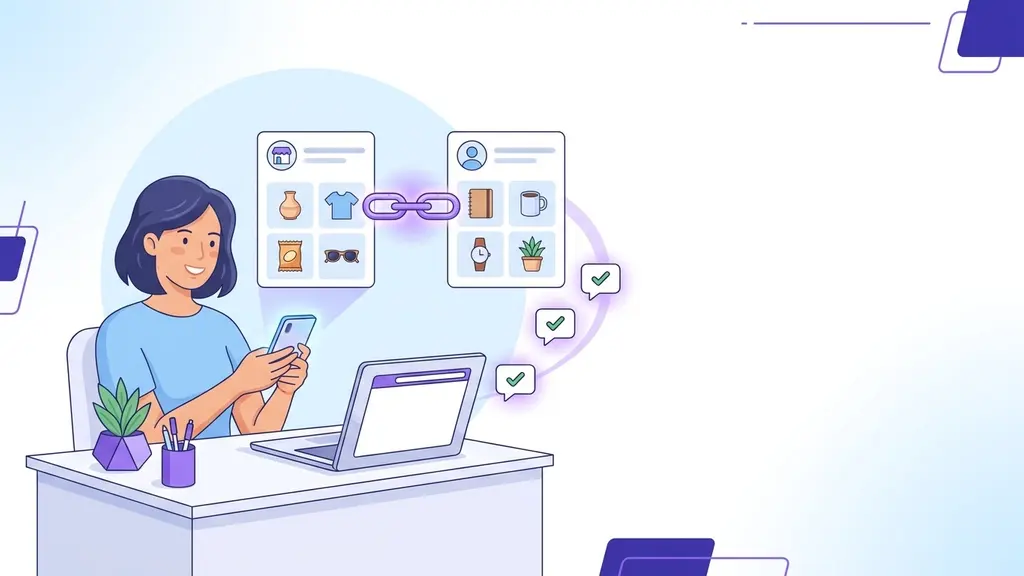
ลูกค้าคอมเมนต์ใต้โพสต์ Instagram ของร้านตอนตีสอง กว่าจะได้ตอบก็เช้าวันรุ่งขึ้น ถ้าอยากให้ระบบตอบแทน งานแรกไม่ใช่การไปสมัครเครื่องมือ แต่คือการเชื่อมบัญชี Instagram ของร้านเข้ากับเพจ Facebook ให้เรียบร้อยก่อน เพราะระบบที่ทำงานกับคอมเมนต์ Instagram ได้ ต้องมองเห็นบัญชีผ่านเพจที่ผูกกันอยู่เท่านั้น
บทความนี้คือวิธีเชื่อมต่อ Instagram กับเพจ Facebook แบบทีละขั้น ตั้งแต่เช็คว่าบัญชีพร้อมหรือยัง เปลี่ยนบัญชีส่วนตัวเป็นบัญชีมืออาชีพ วิธีเชื่อมจากทั้งฝั่งแอป Instagram และฝั่งเพจ Facebook ไปจนถึงวิธีแก้เวลาเชื่อมไปแล้วแต่บัญชีไม่ขึ้น
ถ้าเพจ Facebook ของร้านยังไม่เคยตั้งค่าตอบกลับอัตโนมัติมาก่อนเลย อ่าน วิธีตั้งค่าข้อความตอบกลับอัตโนมัติเพจ Facebook ก่อนก็ได้ แล้วค่อยกลับมาทำฝั่ง Instagram
เช็คก่อนเชื่อม Instagram เข้ากับเพจ Facebook ต้องมีอะไรบ้าง
ก่อนเชื่อม ต้องครบสามอย่าง หนึ่ง บัญชี Instagram ของร้านต้องเป็นบัญชีมืออาชีพ (professional) ไม่ใช่บัญชีส่วนตัว สอง ต้องมีเพจ Facebook ที่จะผูกด้วย และสาม คุณต้องเป็นแอดมินของเพจนั้น ถ้าขาดข้อใดข้อหนึ่ง หน้าจอเชื่อมต่อจะไม่ขึ้นเพจให้เลือก หรือขึ้นแล้วเชื่อมไม่สำเร็จ
เช็คทีละข้อแบบนี้
- ประเภทบัญชี Instagram — เปิดแอป Instagram ไปที่โปรไฟล์ของร้าน ถ้าเป็นบัญชีมืออาชีพอยู่แล้ว จะมีเมนูเครื่องมือสำหรับมืออาชีพให้ใช้ ถ้ายังเป็นบัญชีส่วนตัว ต้องเปลี่ยนก่อน ดูขั้นตอนในหัวข้อถัดไป
- เพจ Facebook — ต้องมีเพจอยู่แล้ว หรือสร้างใหม่ระหว่างขั้นตอนเชื่อมก็ได้ บัญชีส่วนตัวของคุณเองใช้ผูกกับ Instagram แบบนี้ไม่ได้ ต้องเป็นเพจ
- สิทธิ์แอดมินของเพจ — Meta กำหนดว่าคนที่จะผูก Instagram เข้ากับเพจ ต้องมีสิทธิ์ดูแลเพจนั้น ถ้าเพจเป็นของหุ้นส่วนหรือของลูกค้า ให้ขอสิทธิ์แอดมินก่อน
ส่วนบัญชีมืออาชีพแบบไหน เลือกได้ตามที่ร้านใช้อยู่ ขอแค่เป็นบัญชีมืออาชีพและผูกกับเพจได้ก็พอ สองข้อนี้คือสิ่งที่ระบบตรวจจริง
ที่ต้องผูกเพจให้เรียบร้อยก่อน เพราะการเชื่อมบัญชี Instagram เข้ากับเพจคือสิ่งที่ Meta ใช้เปิดให้จัดการคอมเมนต์และข้อความ Instagram Direct จากฝั่งเพจได้ ตราบใดที่ยังไม่ผูก บัญชี Instagram ของร้านจะไม่ปรากฏให้เครื่องมือใด ๆ เห็น รวมถึงระบบตอบอัตโนมัติด้วย ขั้นตอนนี้จึงไม่ใช่ทางเลือก แต่เป็นเงื่อนไขตั้งต้น ทำครั้งเดียวจบ
บัญชี Instagram เป็นบัญชีส่วนตัวอยู่ ต้องเปลี่ยนเป็นบัญชีมืออาชีพก่อน
บัญชี Instagram ส่วนตัวผูกกับเพจ Facebook ไม่ได้ ไม่ว่าจะกดจากฝั่งไหน ต้องเปลี่ยนเป็นบัญชีมืออาชีพในแอป Instagram ก่อนเท่านั้น เป็นการเปลี่ยนประเภทบัญชีเดิม ไม่ใช่การสมัครบัญชีใหม่ โพสต์และผู้ติดตามเดิมยังอยู่ที่เดิม ใช้เวลาไม่กี่นาที
ขั้นตอนในแอป Instagram (ชื่อเมนูตามแอปเวอร์ชันภาษาอังกฤษ)
- เปิดแอป Instagram แล้วเข้าโปรไฟล์ของร้าน
- เข้า Settings
- เลือก Account type and tools
- เลือก Switch to professional account แล้วทำตามขั้นตอนบนหน้าจอ
ระหว่างตั้งค่าบัญชีมืออาชีพ Instagram จะมีจังหวะให้เข้าสู่ระบบ Facebook เพื่อเลือกเพจที่จะผูกให้เลย ถ้าจังหวะนั้นกดข้ามไป หรือตอนนั้นยังไม่มีเพจ ไม่ต้องกังวล กลับมาผูกทีหลังตามขั้นตอนหัวข้อถัดไปได้
จุดที่คนพลาดบ่อยคือคิดว่าเปลี่ยนเป็นบัญชีมืออาชีพแล้วจบ ความจริงการเปลี่ยนประเภทบัญชีกับการผูกเพจเป็นคนละขั้นตอน เปลี่ยนแล้วต้องผูกเพจอีกทีถึงจะครบ
วิธีเชื่อมต่อ Instagram กับเพจ Facebook ทีละขั้นตอน
เชื่อมได้สองทาง จากแอป Instagram ในมือถือ หรือจากการตั้งค่าเพจ Facebook บนเบราว์เซอร์ ผลลัพธ์เหมือนกันทุกอย่าง เลือกทางที่สะดวกทางเดียวพอ ไม่ต้องทำทั้งสองทาง ถ้าทำจากมือถืออยู่แล้วก็เริ่มที่แอป Instagram ถ้านั่งหน้าคอมอยู่ก็เริ่มจากเพจ
ทางที่ 1 เชื่อมจากแอป Instagram
- เปิดแอป Instagram เข้าโปรไฟล์ของร้าน
- กด Edit profile (แก้ไขโปรไฟล์)
- เลื่อนหาหัวข้อ Business information (ข้อมูลธุรกิจ)
- กด Page (เพจ)
- เลือกเพจ Facebook ที่ต้องการผูก หรือกดสร้างเพจใหม่ถ้ายังไม่มี
- ยืนยัน แล้วกลับมาดูที่โปรไฟล์ว่าเพจขึ้นตามที่เลือกไว้
ทางที่ 2 เชื่อมจากเพจ Facebook บนเบราว์เซอร์
- เข้า Facebook ด้วยบัญชีที่เป็นแอดมินเพจ กดรูปโปรไฟล์มุมขวาบน
- เลือก ดูโปรไฟล์ทั้งหมด แล้วสลับไปที่เพจของร้าน
- กดรูปโปรไฟล์ของเพจมุมขวาบน เข้า การตั้งค่าและความเป็นส่วนตัว แล้วเข้า การตั้งค่า
- ในหัวข้อสิทธิ์การเข้าถึง กด บัญชีที่ลิงก์ แล้วเลือก Instagram
- กด เชื่อมต่อบัญชี แล้วเข้าสู่ระบบด้วยชื่อผู้ใช้และรหัสผ่าน Instagram ของร้าน
- ถ้าบัญชีที่ใส่ยังเป็นบัญชีส่วนตัว Facebook จะให้เปลี่ยนเป็นบัญชีมืออาชีพตรงนั้นก่อน
เสร็จแล้วเช็คผลได้ที่การตั้งค่าเพจ > บัญชีที่ลิงก์ ถ้าชื่อบัญชี Instagram ของร้านขึ้นอยู่ตรงนั้น แปลว่าผูกเรียบร้อย ชื่อเมนูอาจขยับตำแหน่งบ้างตามเวอร์ชันแอปและหน้าเพจ แต่ปลายทางคือหน้าบัญชีที่ลิงก์เหมือนกัน
เช็คให้ครบสามจุดนี้ก่อนไปต่อ จะได้ไม่ต้องย้อนกลับมาแก้ทีหลัง
- ที่การตั้งค่าเพจ > บัญชีที่ลิงก์ ขึ้นชื่อบัญชี Instagram ของร้าน และเป็นเพจที่ร้านใช้ขายจริง ไม่ใช่เพจเก่าที่เลิกใช้แล้ว
- ที่โปรไฟล์ Instagram กด Edit profile แล้วดูหัวข้อ Business information ต้องขึ้นชื่อเพจเดียวกัน
- ถ้าดูแลหลายเพจ ให้ไล่ดูทีละเพจว่าเพจไหนผูกกับบัญชี Instagram ไหน หนึ่งบัญชี Instagram ผูกกับเพจเดียว การไปผูกเพจใหม่คือการย้ายออกจากเพจเดิม
เชื่อมต่อ Instagram กับเพจ Facebook ไม่ได้ หรือบัญชีไม่ขึ้น แก้ไขยังไง
เชื่อมแล้วบัญชีไม่ขึ้น เกิดจากสามสาเหตุเป็นหลัก หนึ่ง บัญชี Instagram ยังเป็นบัญชีส่วนตัว ไม่ใช่บัญชีมืออาชีพ สอง บัญชีมืออาชีพแล้ว แต่ยังไม่ได้ผูกกับเพจที่เชื่อมกับระบบไว้ สาม ตอนกดเชื่อมใหม่แล้วหน้าจอขอสิทธิ์ของ Facebook เลือกเพจไว้ไม่ครบ เช็คไล่ตามลำดับนี้ได้เลย
- เช็คประเภทบัญชีก่อนเสมอ — บัญชีส่วนตัวผูกกับเพจไม่ได้ ระบบจึงไม่มีทางมองเห็น เปลี่ยนเป็นบัญชีมืออาชีพในแอป Instagram (Settings > Account type and tools > Switch to professional account) แล้วค่อยผูกเพจ
- เช็คว่าผูกกับเพจที่ถูกตัวหรือเปล่า — บางร้านมีหลายเพจ แล้วเผลอผูก Instagram ไว้กับเพจเก่าที่ไม่ได้ใช้ ตรวจได้จากการตั้งค่าเพจ > บัญชีที่ลิงก์ ต้องเป็นเพจเดียวกับที่เชื่อมกับระบบตอบคอมเมนต์ไว้
- เลือกเพจให้ครบตอนขอสิทธิ์ — ระบบมองเห็นบัญชี Instagram ผ่านเพจที่คุณให้สิทธิ์ไว้เท่านั้น ถ้าตอนกดเชื่อมใหม่แล้วหน้าจอของ Facebook ให้เลือกเพจ แล้วเผลอเอาเพจที่ผูก Instagram อยู่ออก บัญชีนั้นจะหายไปด้วย วิธีแก้คือกดปุ่มเชื่อมต่อ Instagram ในแดชบอร์ดอีกครั้ง แล้วตอน Facebook ถามสิทธิ์ ให้เลือกเพจไว้ครบทุกเพจเหมือนเดิม
ถ้าครบสามข้อแล้วยังไม่ขึ้น ลองออกจากระบบแล้วเข้าสู่ระบบใหม่อีกรอบ เพราะสิทธิ์ที่ Facebook ให้ไว้จะถูกดึงมาใหม่ตอนเข้าสู่ระบบ ดูเคสอื่นที่ลูกค้าถามบ่อยได้ที่ ปัญหาที่พบบ่อยเรื่องการเชื่อมต่อ Instagram
เชื่อมต่อเสร็จแล้ว ทำอะไรต่อ ให้ระบบตอบคอมเมนต์ใต้โพสต์ Instagram แทนแอดมิน
พอบัญชี Instagram ขึ้นเป็นบัญชีที่ลิงก์กับเพจแล้ว ขั้นต่อไปคือเปิดระบบตอบอัตโนมัติ Mentreply เชื่อม Instagram ผ่านเพจ Facebook ที่ผูกกันอยู่ ไม่ต้องสมัครบัญชีใหม่ ใช้บัญชีเดิมที่ดูแลเพจอยู่แล้วกดเพิ่ม Instagram เข้าไป แล้วตั้งข้อความตอบกลับแยกของ Instagram ได้เลย
- เข้าสู่ระบบ Mentreply ด้วย Facebook แล้วเลือกเพจที่ต้องการให้ดูแล
- กดปุ่ม "เชื่อมต่อ Instagram" ในแดชบอร์ด ระบบจะดึงบัญชี Instagram ที่ผูกกับเพจเข้ามาให้
- ตั้งข้อความตอบใต้คอมเมนต์และข้อความ DM ของบัญชี Instagram หรือกดสร้างซ้ำจากข้อความที่ตั้งไว้บนเพจ Facebook
บัญชี Instagram ที่เพิ่งเชื่อมจะยังไม่มีข้อความตอบกลับตั้งไว้ ต้องตั้งเองอย่างน้อยหนึ่งชุดก่อนระบบถึงจะเริ่มทำงาน และมีข้อจำกัดหนึ่งข้อที่ควรรู้ตั้งแต่ตอนตั้งข้อความ คือคอมเมนต์ตอบกลับบน Instagram เป็นข้อความล้วน แนบรูปไม่ได้ ถ้าอยากส่งรูปสินค้าหรือราคา ให้ตั้งส่งทาง DM แทน
Mentreply เป็น Meta Business Partner ตั้งแต่ปี 2020 ตั้งค่าจนใช้งานจริงประมาณ 10 นาที ทำงานให้ 24 ชม. และทดลองใช้ฟรี 14 วัน อ่านรายละเอียดวิธีตั้งค่าและสิ่งที่ระบบทำได้บน Instagram ต่อได้ที่ ตอบคอมเมนต์ Instagram อัตโนมัติ
คำถามที่พบบ่อยเรื่องการเชื่อมต่อ Instagram กับเพจ Facebook
ต้องมีเพจ Facebook อยู่แล้วไหม ถึงจะเชื่อม IG ได้
ต้องมี บัญชี Instagram ผูกได้กับเพจ Facebook เท่านั้น ผูกกับบัญชีส่วนตัวบน Facebook ไม่ได้ ถ้ายังไม่มีเพจ สร้างใหม่ระหว่างขั้นตอนเชื่อมจากแอป Instagram ได้เลย หรือสร้างเพจบน Facebook ให้เสร็จก่อนแล้วค่อยกลับมาผูกก็ได้ ผลลัพธ์เหมือนกัน
เชื่อม Instagram กับเพจ Facebook ใช้เวลานานแค่ไหน
ถ้าบัญชีเป็นบัญชีมืออาชีพและมีเพจอยู่แล้ว ขั้นตอนผูกมีไม่กี่คลิก จบได้ในไม่กี่นาที ถ้ายังเป็นบัญชีส่วนตัว จะมีอีกหนึ่งขั้นคือเปลี่ยนประเภทบัญชีในแอป Instagram ก่อน แล้วค่อยผูกเพจ ทั้งหมดทำจากมือถือเครื่องเดียวได้ ไม่ต้องใช้คอม
เชื่อมแล้วต้องตั้งค่าใหม่ทุกครั้งไหม
ไม่ต้อง ผูกครั้งเดียวแล้วอยู่ยาว ที่ต้องกลับมาเชื่อมใหม่มีสองกรณี คือเปลี่ยนรหัสผ่าน Facebook เมื่อไหร่ ต้องเข้าสู่ระบบใหม่อีกครั้งแล้วระบบจะกลับมาทำงานอัตโนมัติ กับตอนที่สิทธิ์เพจหลุดหรือถูกเอาเพจออกจากหน้าจอขอสิทธิ์ ให้กดเชื่อมใหม่แล้วเลือกเพจให้ครบ
.png)
.png)
ตอบคอมเมนต์เพจ Facebook ไม่ทัน? ให้ MentReply ช่วย
ระบบตอบคอมเมนต์อัตโนมัติ ดึงคอมเมนต์เข้า Messenger ปิดการขายได้ไวกว่าเดิม ไม่จำกัดเพจ
ทดลองใช้ฟรี →